注文・会計
売り場の登録と、その売場に現在のアカウントがメンバーとして登録されている場合、注文・会計処理を行うことが出来ます。
注文の入力
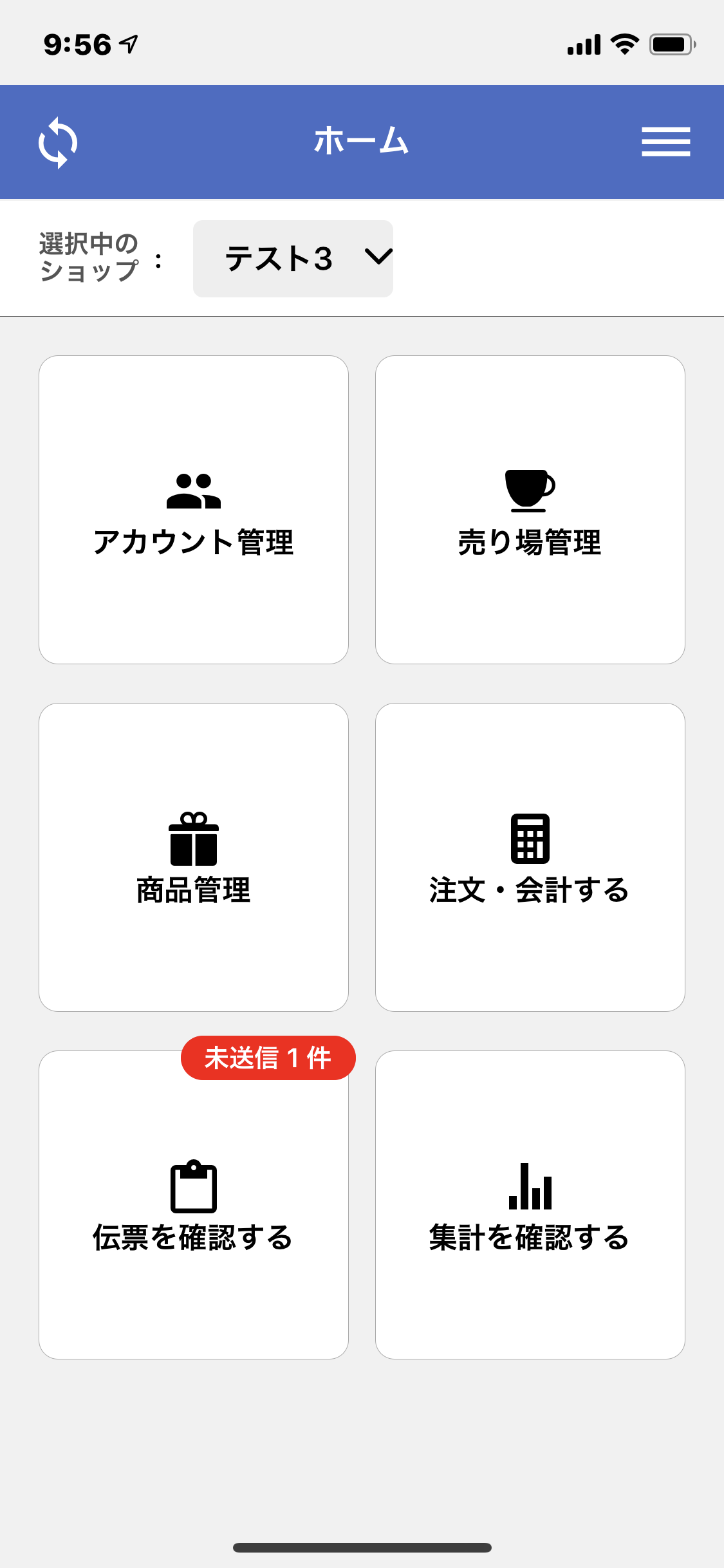
現在選択中の売り場を確認
メニュー画面の上部にて、現在選択中の売り場が確認できます。
目的の売り場に設定されていない場合、売り場名をタップしてドロップダウンを表示し、売り場を選択してください。
注文の入力
"/regi/help/img/
メニュー > 注文・会計する
をタップすると、注文入力画面へ遷移します。
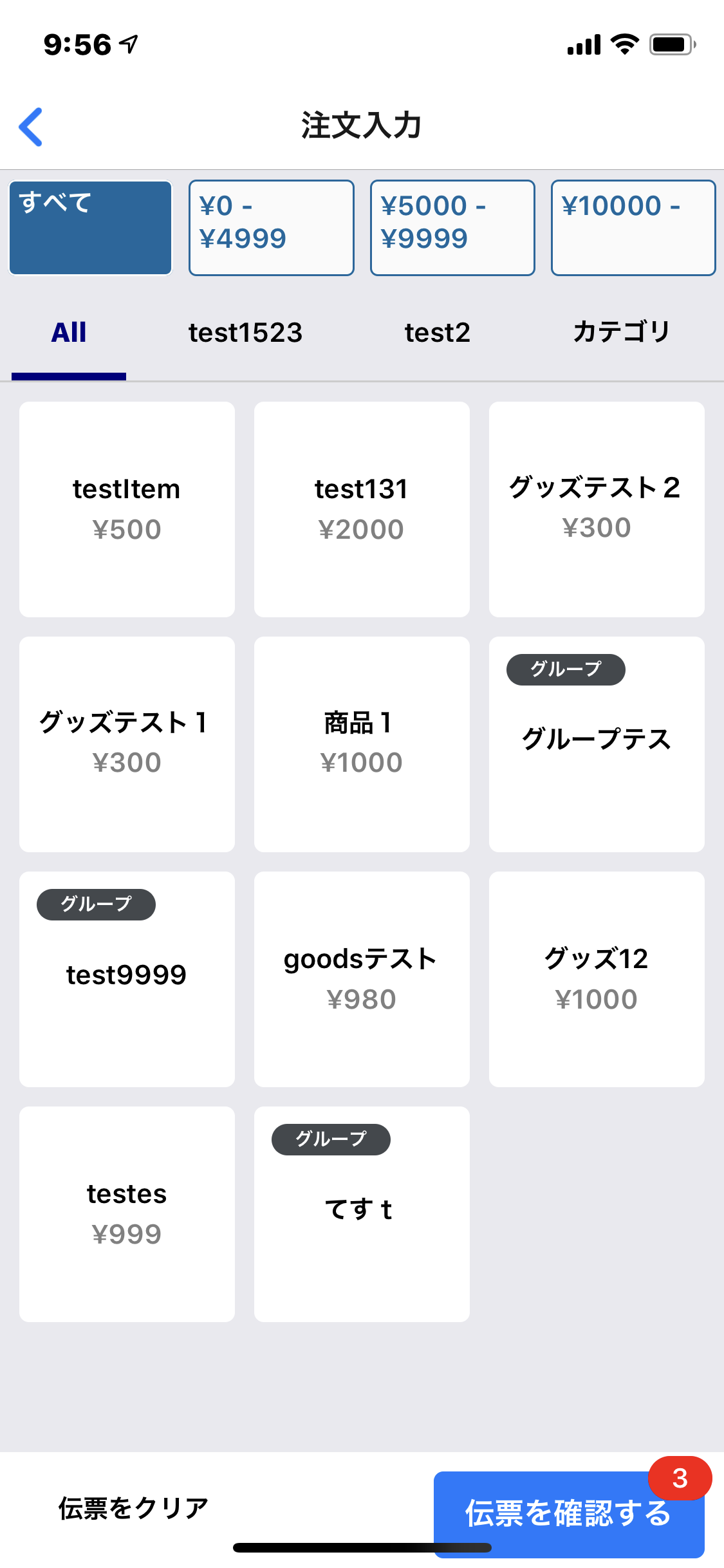
最上部の金額が書かれたボタン
商品の表示を価格帯でしぼることが出来ます。
金額ボタンのすぐ下のナビゲーション
商品に設定されているカテゴリーが表示されます。
タップすると、そのカテゴリーに属している商品のみ表示することが出来るようになります。
カテゴリーがたくさんある場合、横にスワイプをすると画面内に収まっていないカテゴリーを表示・選択することが出来ます。
商品一覧
目的の商品をタップすることで、伝票に商品を追加することが出来ます。
- グループ商品の追加
グループ商品は、タップするとグループ内で売り場に登録されているグループ商品がモーダルで表示されるので、対象の商品名をタップすることで追加できます。
- 誤って登録した商品を削除する場合 "/regi/help/img/ 画面右下の『伝票を確認する』ボタンをタップし、表示された伝票一覧から対象の商品名の右側にある『削除ボタン』をタップすることで、伝票から削除することが出来ます。
金額の確認と、支払いの入力
"/regi/help/img/ 注文の入力を終え、『伝票を確認する』ボタンをタップすると、注文確認画面が表示されます。
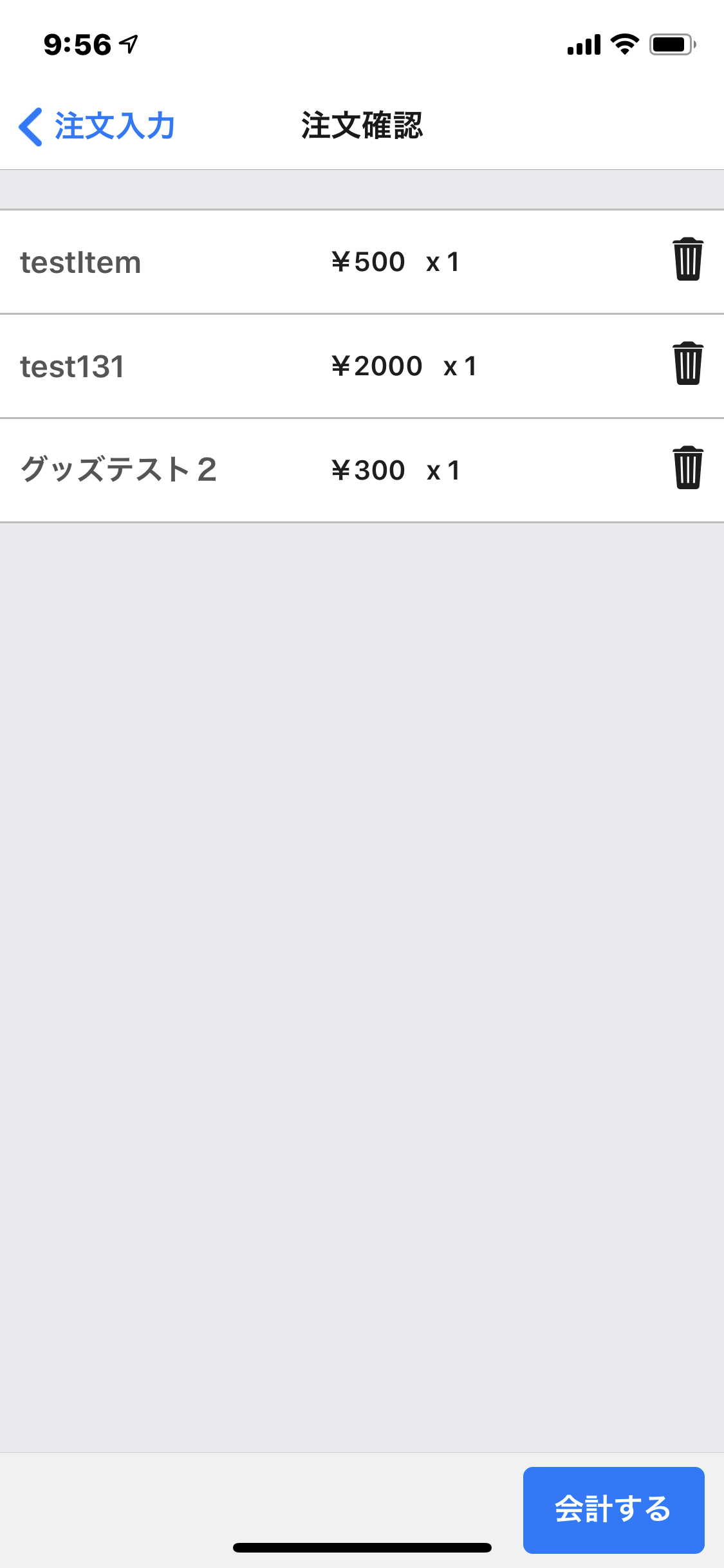
注文の内容に間違いがないことを確認し、『会計する』をタップすると、会計モーダルが表示されます。
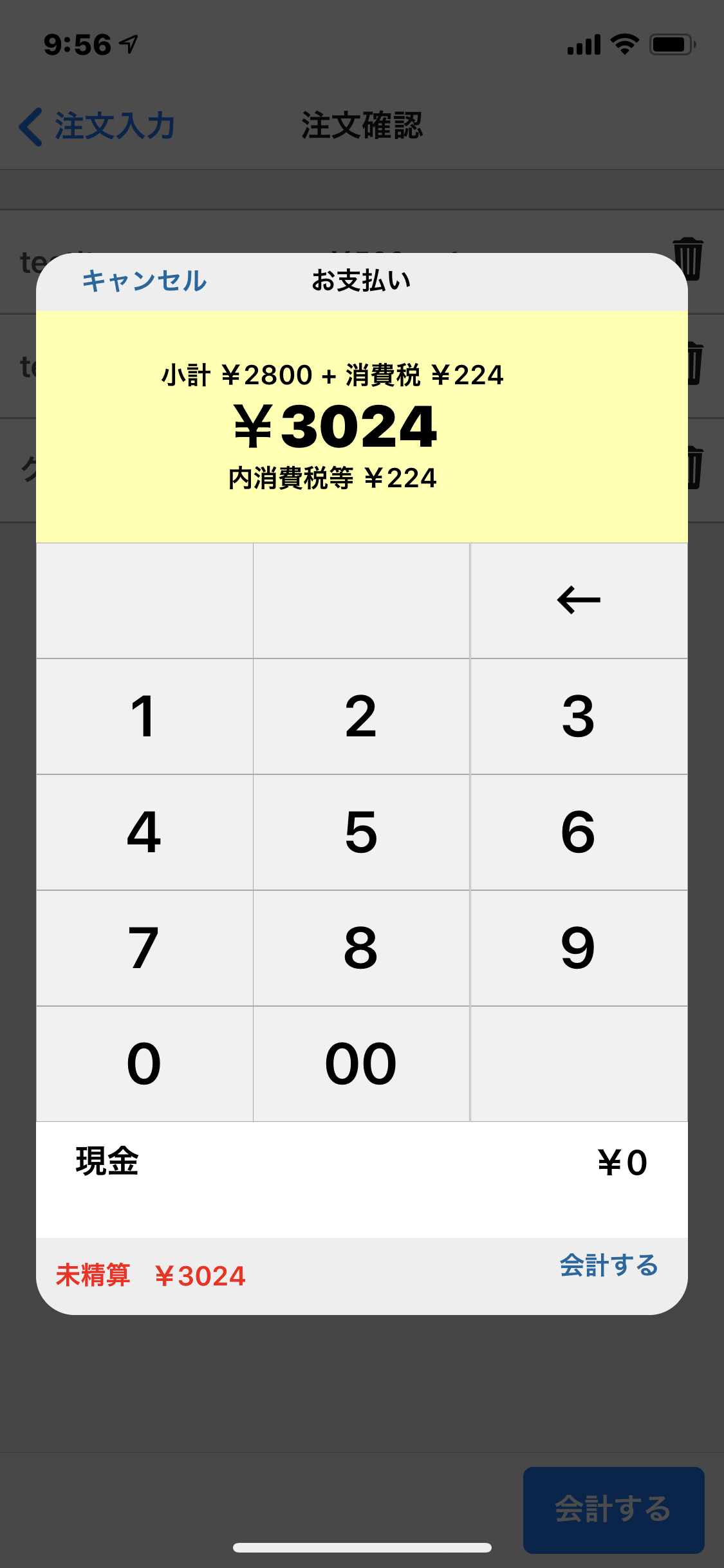
太く表示された金額以上の現金を入力し、右下の『会計する』をタップすると、会計が完了します。
TIP
当アプリでは現金入"/regi/help/img/ また、外税で会計が行われます。
商品を編集し直す場合は、左上の『キャンセル』から編集画面へ戻ってください。
会計完了
正しい金額が入力され、会計が完了すると、会計完了画面が表示されます。
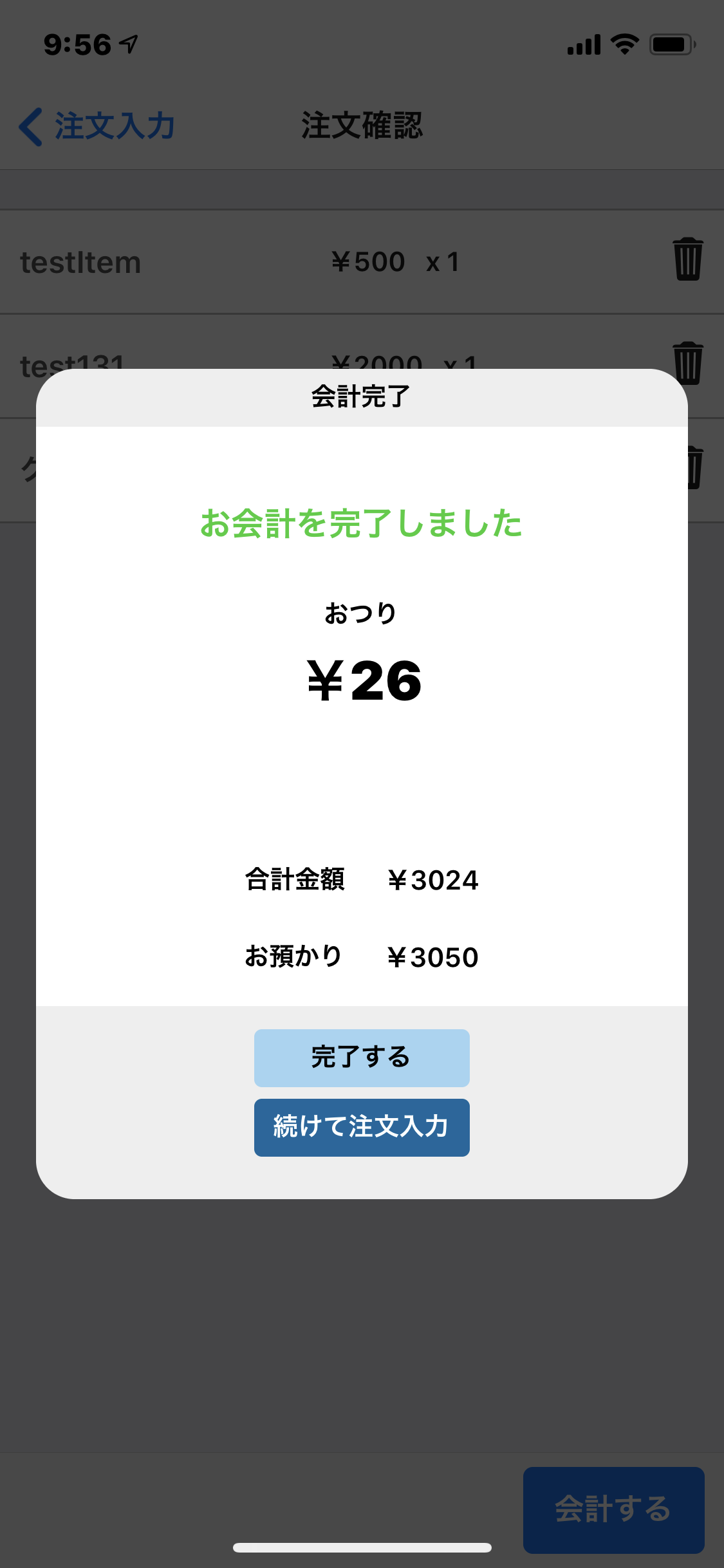
注文・会計を終了する場合は『完了する』ボタンをタップすると、メニュー画面へ戻ります。
続けて注文を入力する場合は『続けて注文入力』ボタンをタップしてください。
WARNING
この画面が表示された時点で、伝票一覧画面に伝票が登録されます。
この時点では端末に伝票が一時保存されている状態になります。
端末に登録された伝票を、伝票一覧画面からサーバーへ送信することで、伝票の登録処理が完了します。
WARNING
会計にミスがあった場合、伝票一覧画面から伝票を削除し、もう一度注文・会計を行ってください。