商品管理
売り場に商品を設定するためには、商品管理で商品を登録する必要があります。
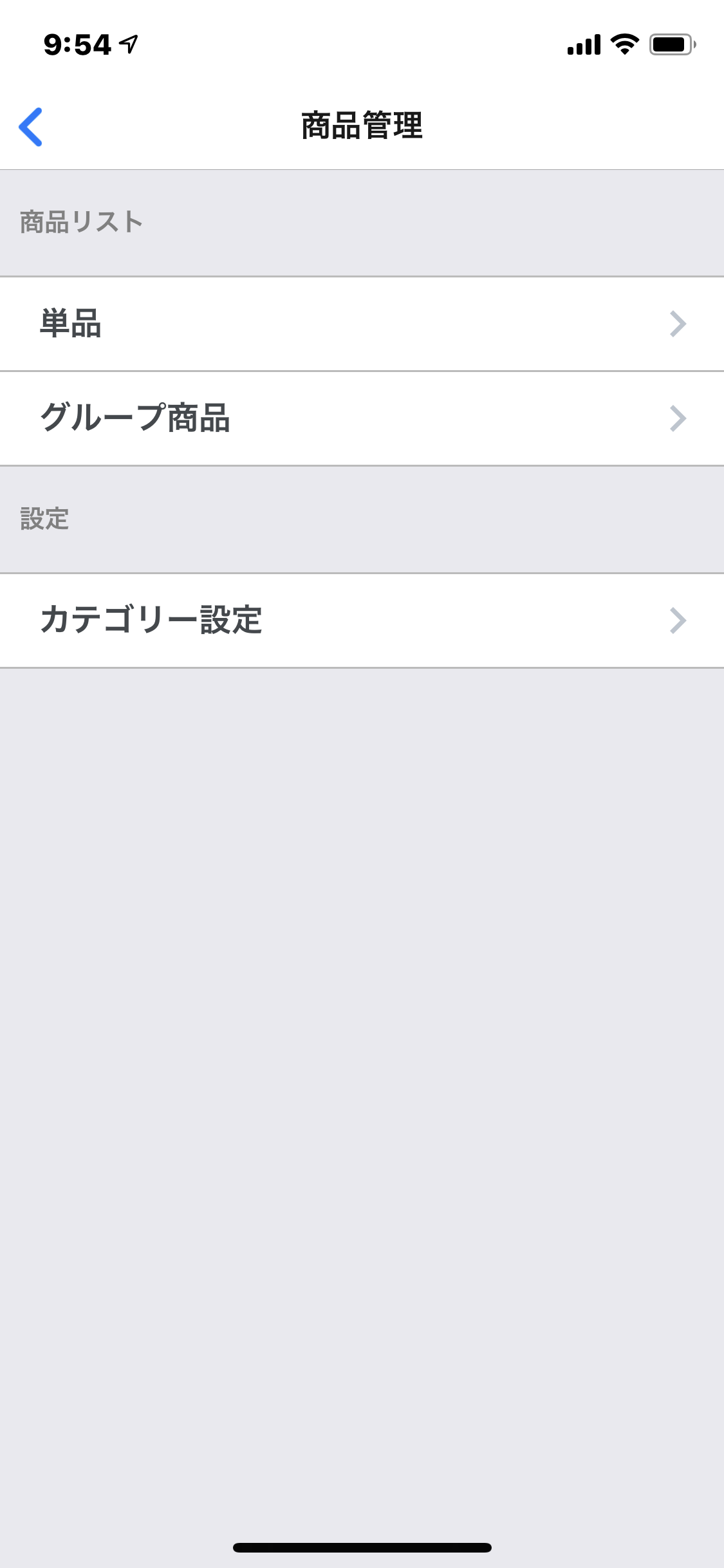
CF Regi では、商品を登録する方法に下記の2種類があります。
- 単品で商品を登録する
- グループ商品として商品を登録する
単品として商品を登録する
登録されている商品一覧を確認する
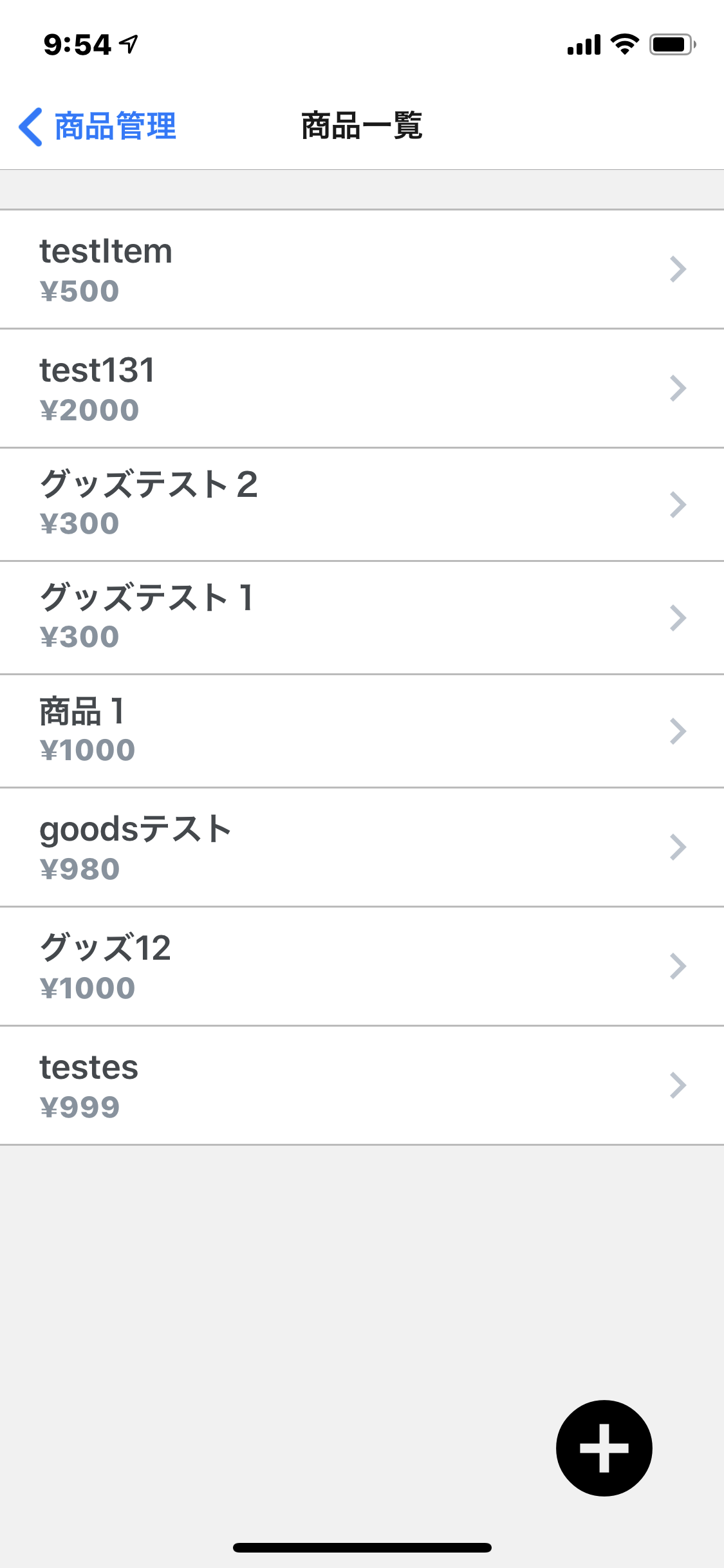
メニュー > 商品管理 > 単品
をタップすると、現在登録されている”単品”の商品が一覧で表示されます。
商品を追加する
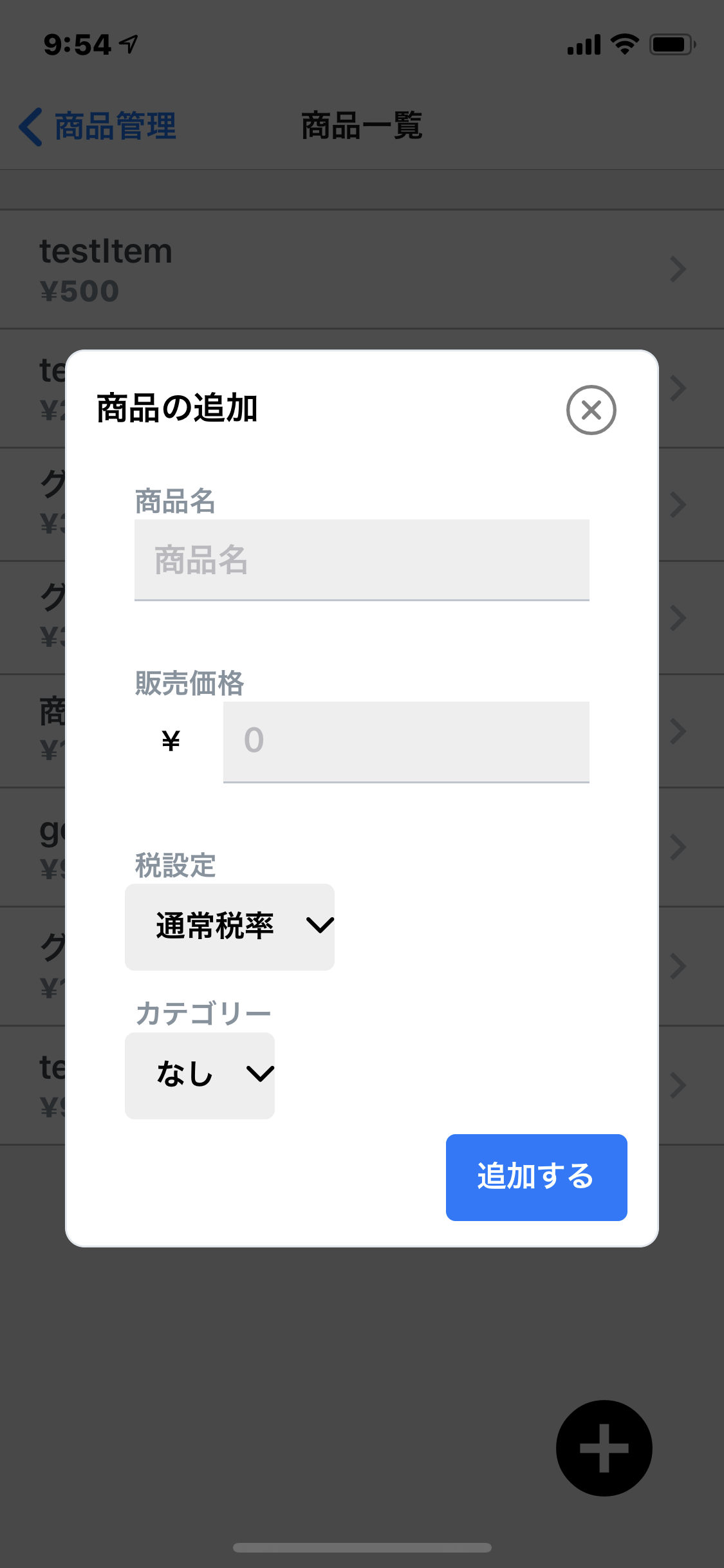
メニュー > 商品管理 > 商品一覧
のページを開き、右下の『+ボタン』をタップします。
必要な項目を入力し、『追加する』をタップすると、商品が登録されます。
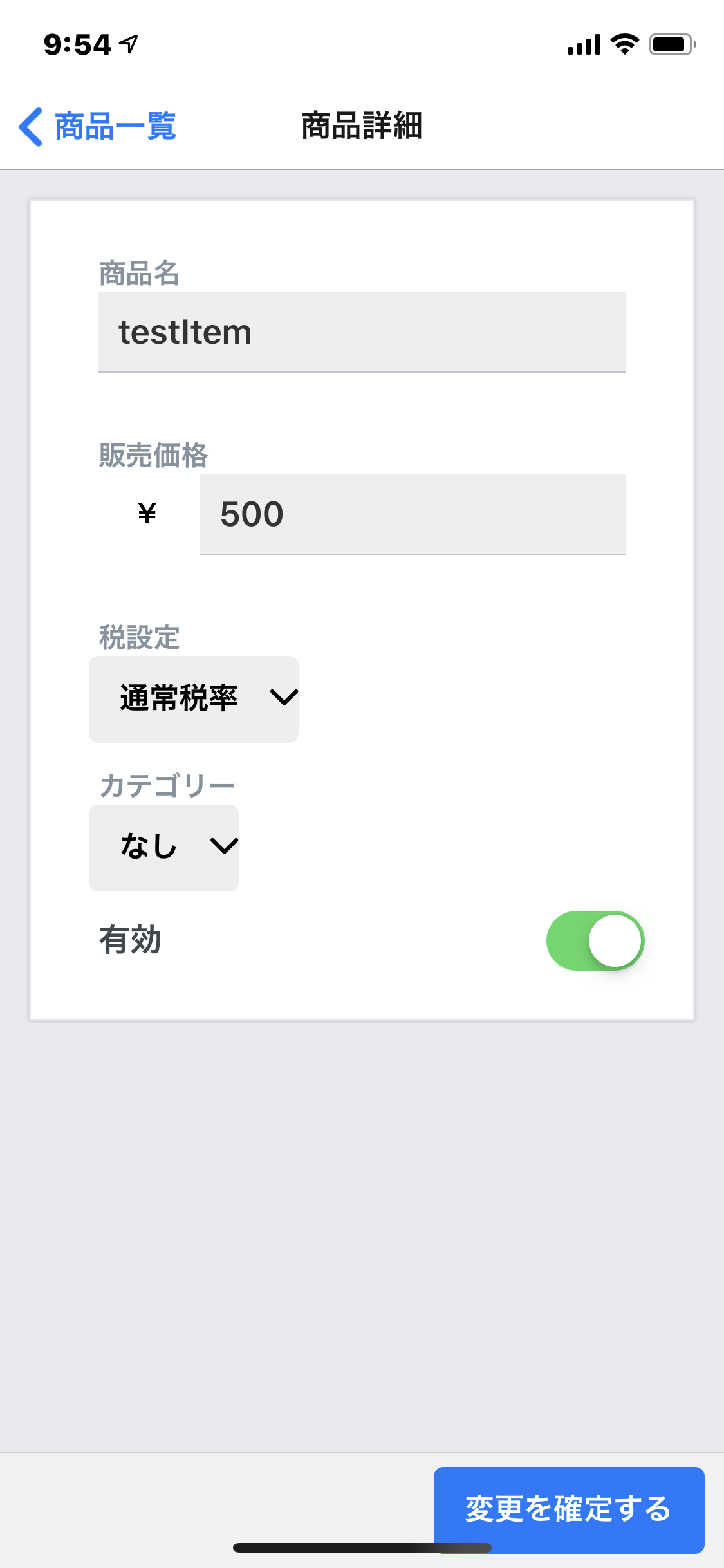
商品を編集する
メニュー > 商品管理 > 商品一覧
のページを開き、編集したい商品をタップします。
商品詳細画面が開かれるので、必要な項目を入力し、『変更を確定する』ボタンをタップすると、商品が登録されます。
グループとして商品を登録する
グループとは、同名の商品の中でもサイズやバリエーションが違う商品がある場合に、まとめて登録する方法です。
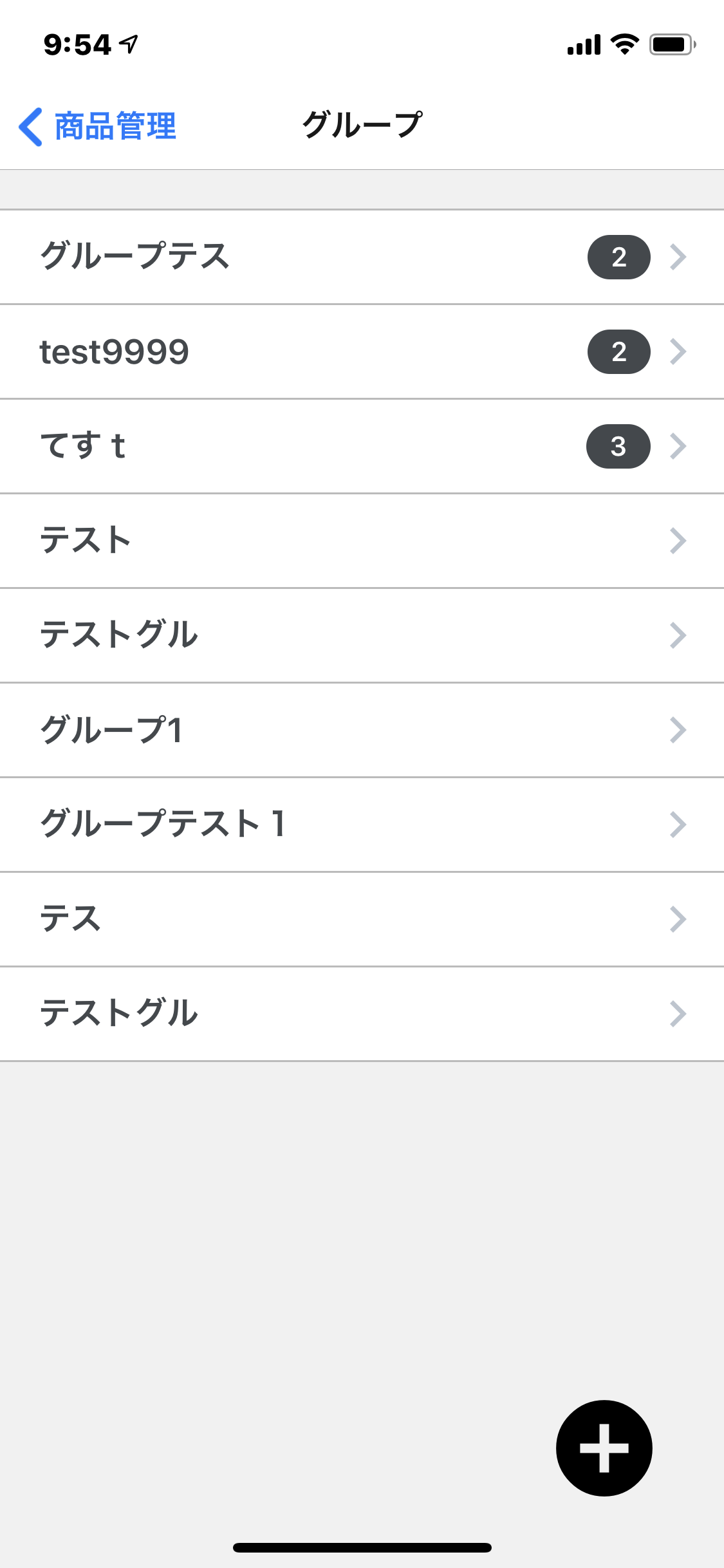
登録されているグループ商品一覧を確認する
メニュー > 商品管理 > グループ商品
をタップすると、現在登録されている”グループ”の商品が一覧で表示されます。
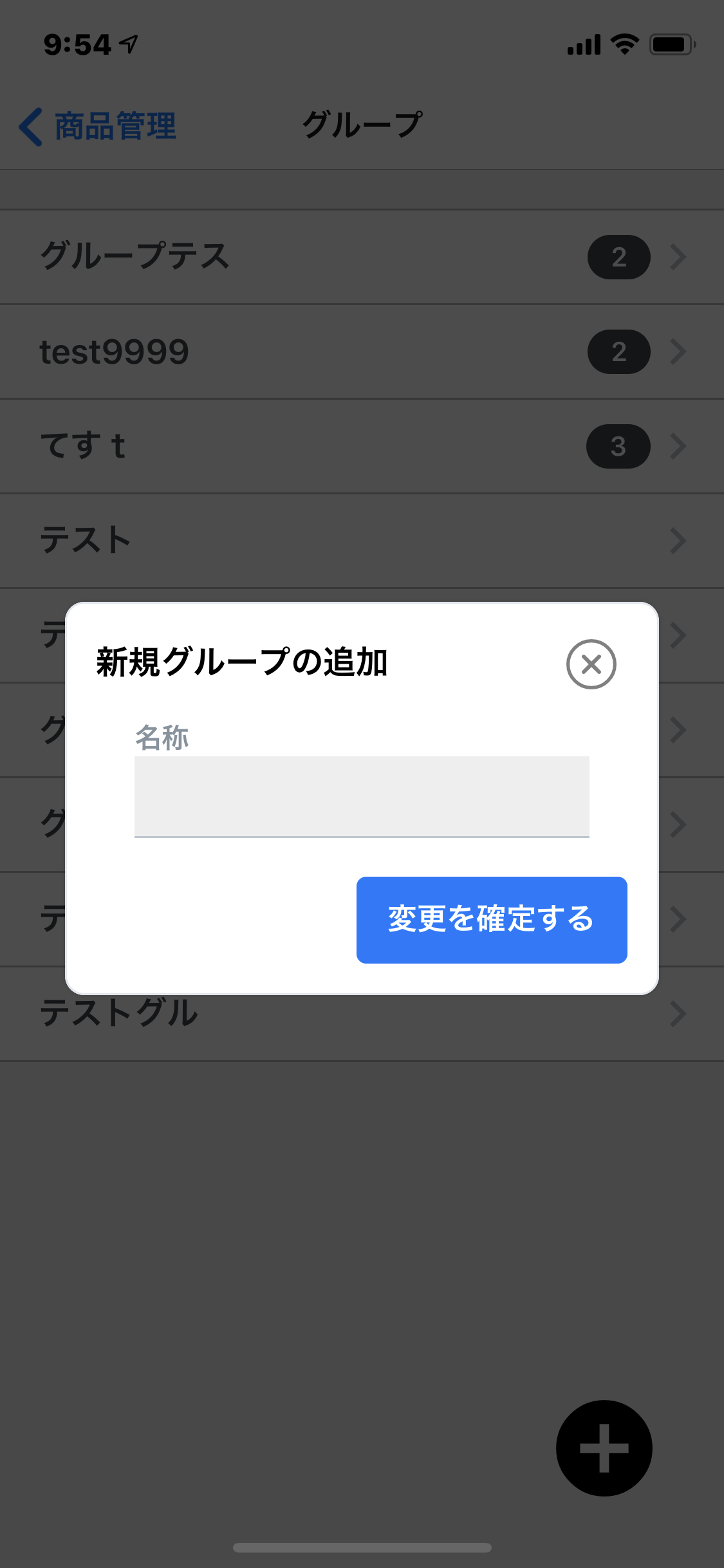
グループを追加する
メニュー > 商品管理 > グループ
のページを開き、右下の『+ボタン』をタップします。
必要な項目を入力し、『追加する』をタップすると、商品が登録されます。
グループの編集と、グループに商品を追加する
メニュー > 商品管理 > グループ
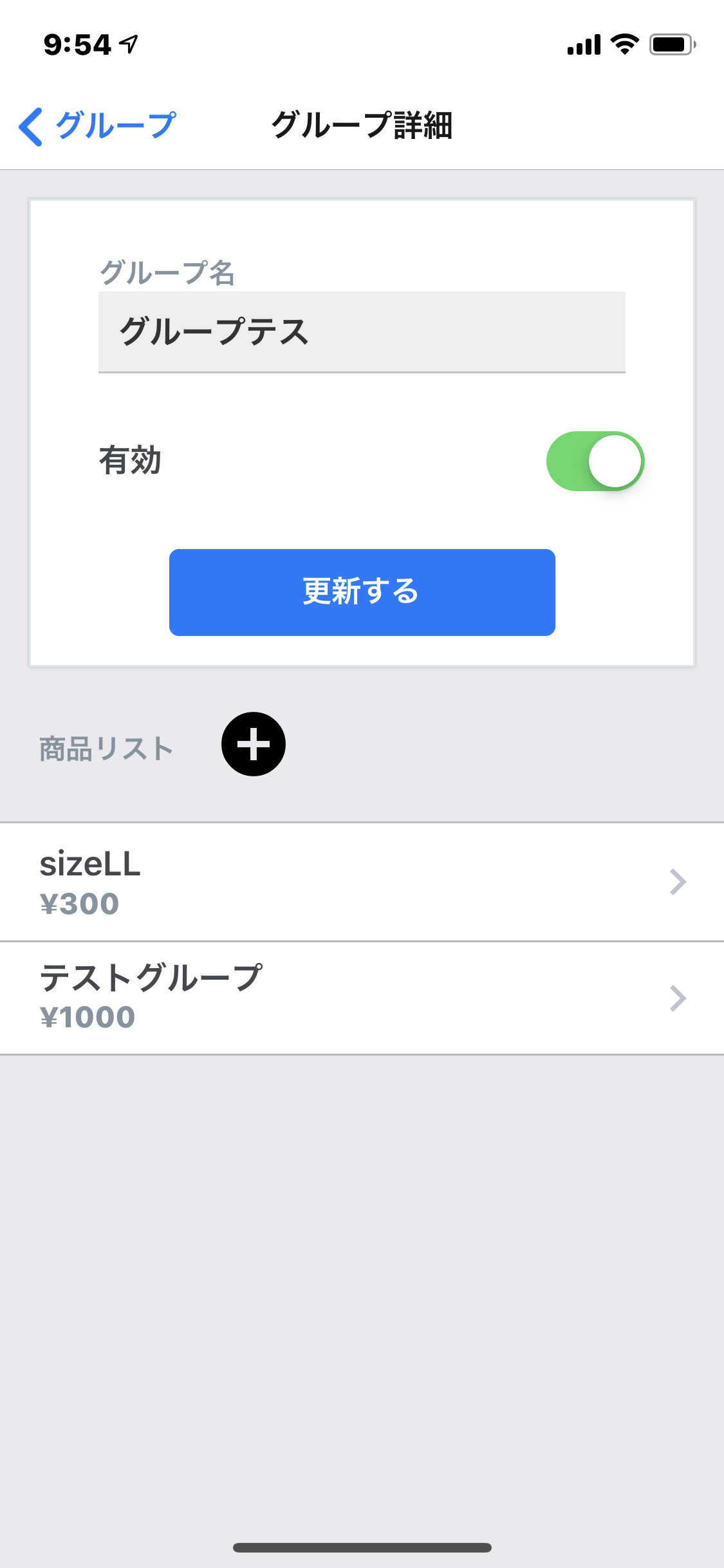
のページを開き、編集したい商品をタップし、グループ詳細画面を開きます。
グループの編集
グループ情報を編集する場合は、グループ詳細画面にて必要な項目を入力し『更新する』ボタンをタップすると、変更が確定されます。
グループに商品を追加
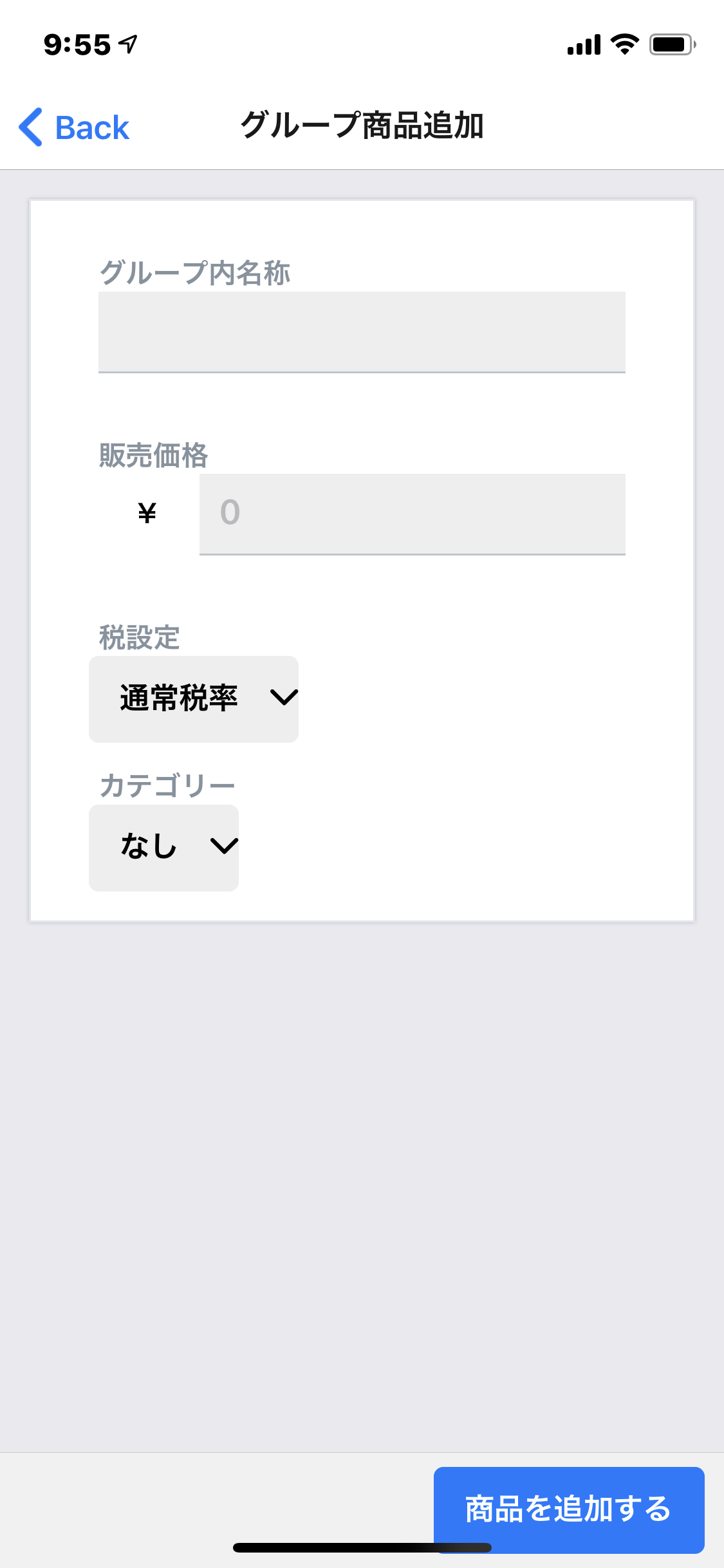
グループに商品を追加する場合、グループ詳細画面にて「商品リスト」ラベル右側の『+ボタン』をタップし、グループ商品追加の画面を開きます。
必要な項目を入力し、『商品を追加する』をタップすると、商品が追加されます。
TIP
グループに追加された商品は、
- 商品の名称 = グループ名
- グループ = グループ id(アプリ内で表示されません。)
- グループ内名称 = グループ内でのバリエーションの名称
という情報で登録され、バリエーションを表現します。
グループ商品の編集
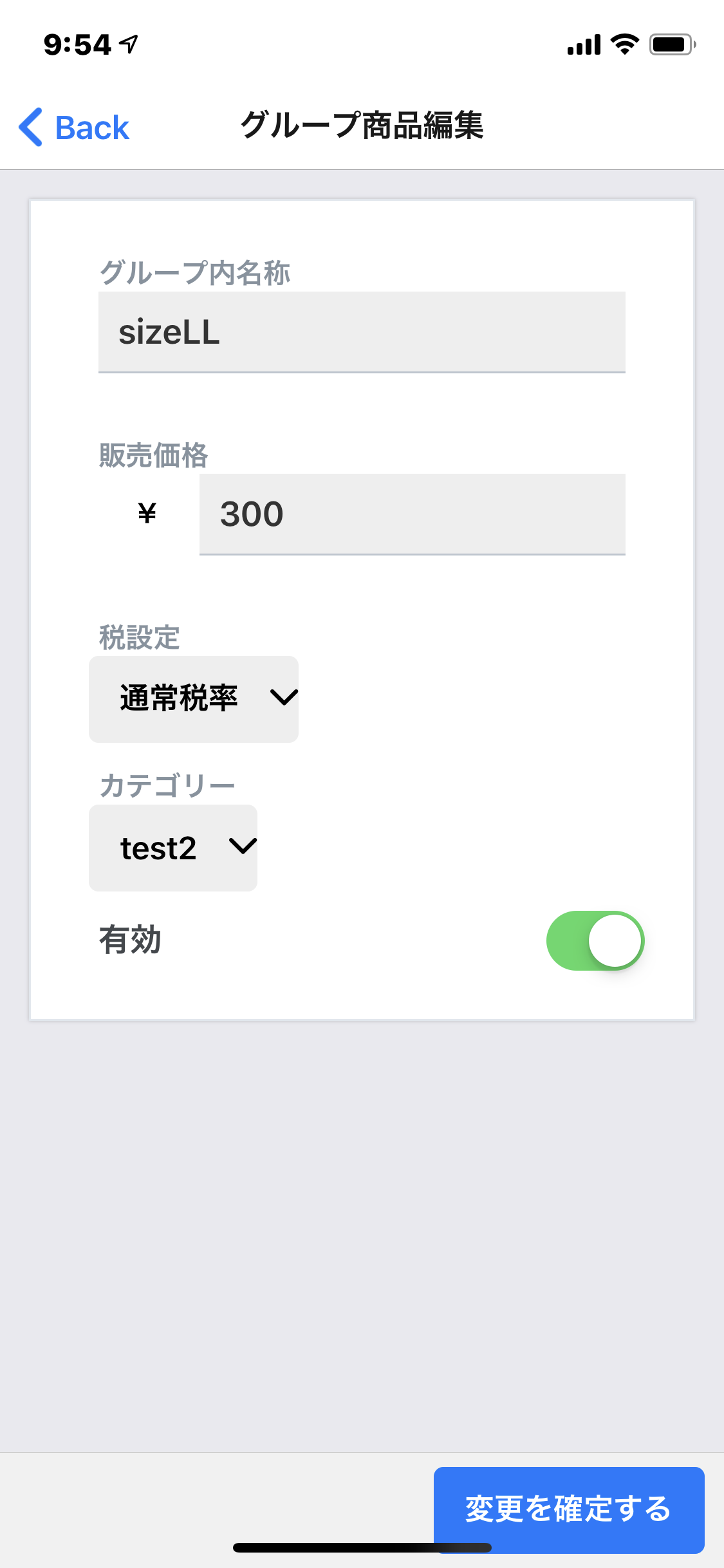
グループ商品を編集する場合、グループ詳細画面にて「商品リスト」から対象の商品をタップし、グループ商品編集の画面を開きます。
必要な項目を入力し、『変更を確定する』をタップすると、商品が追加されます。
カテゴリーを登録する
カテゴリーを商品に設定すると、注文時に商品を素早く見つけられるようになります。
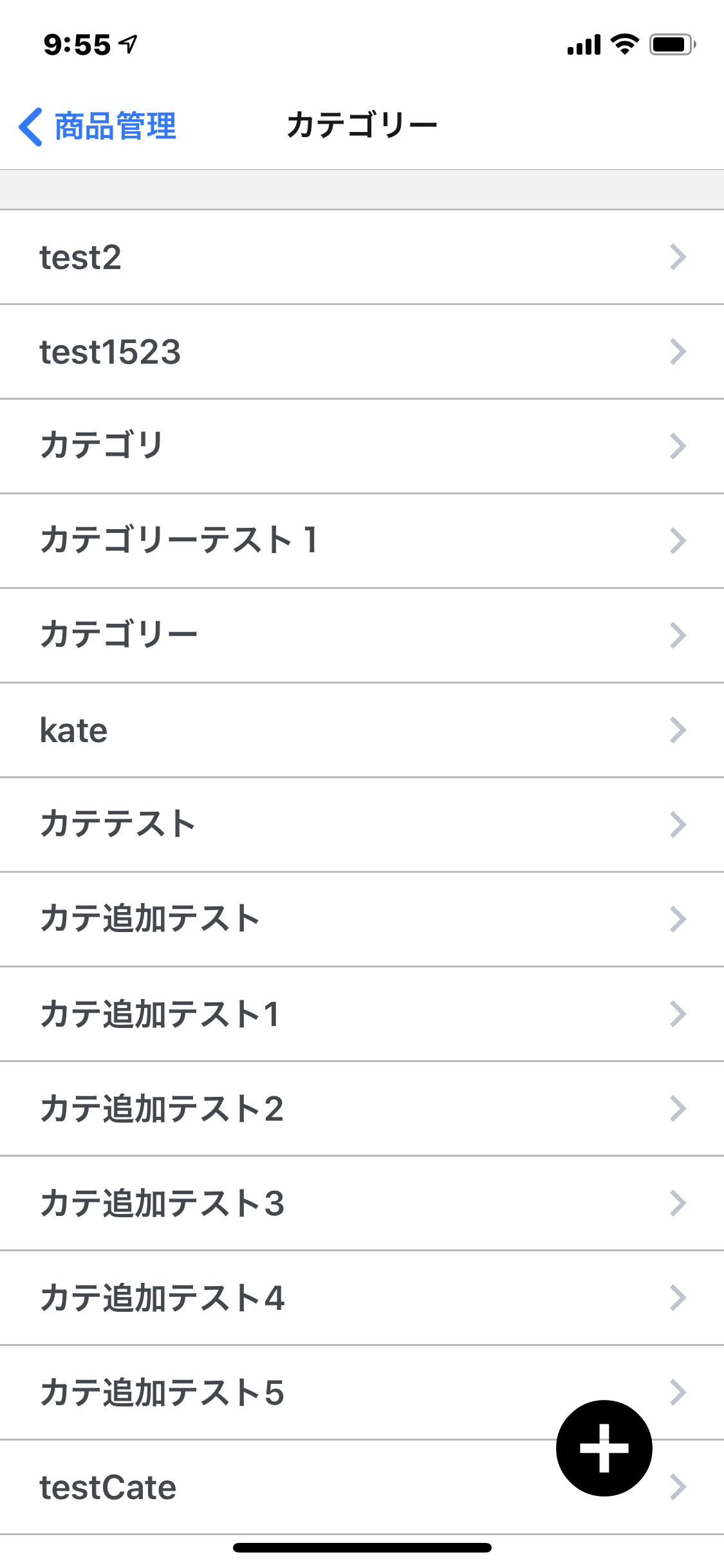
登録されているカテゴリー一覧を確認する
メニュー > 商品管理 > カテゴリー設定
をタップすると、カテゴリー一覧が表示されます。
カテゴリーの追加
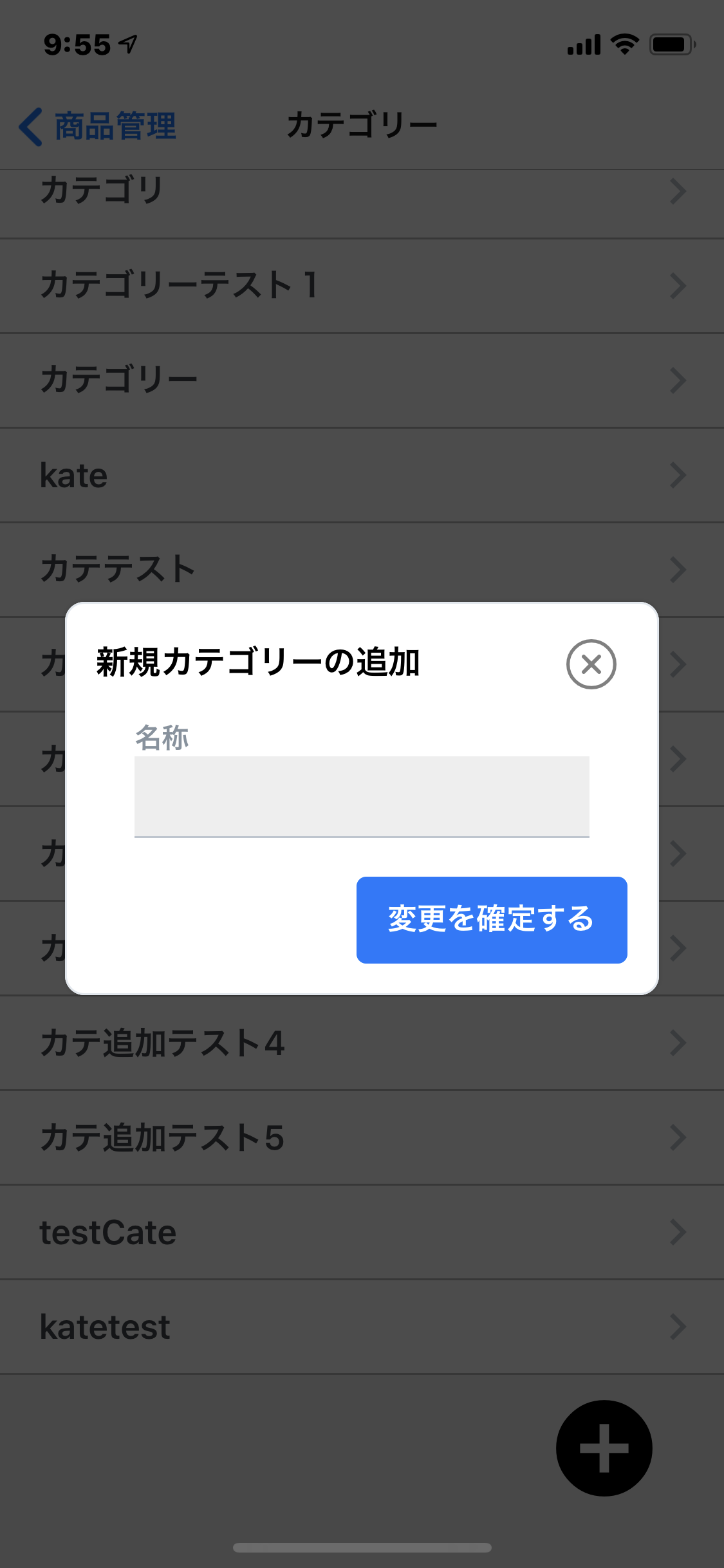
メニュー > 商品管理 > カテゴリー一覧
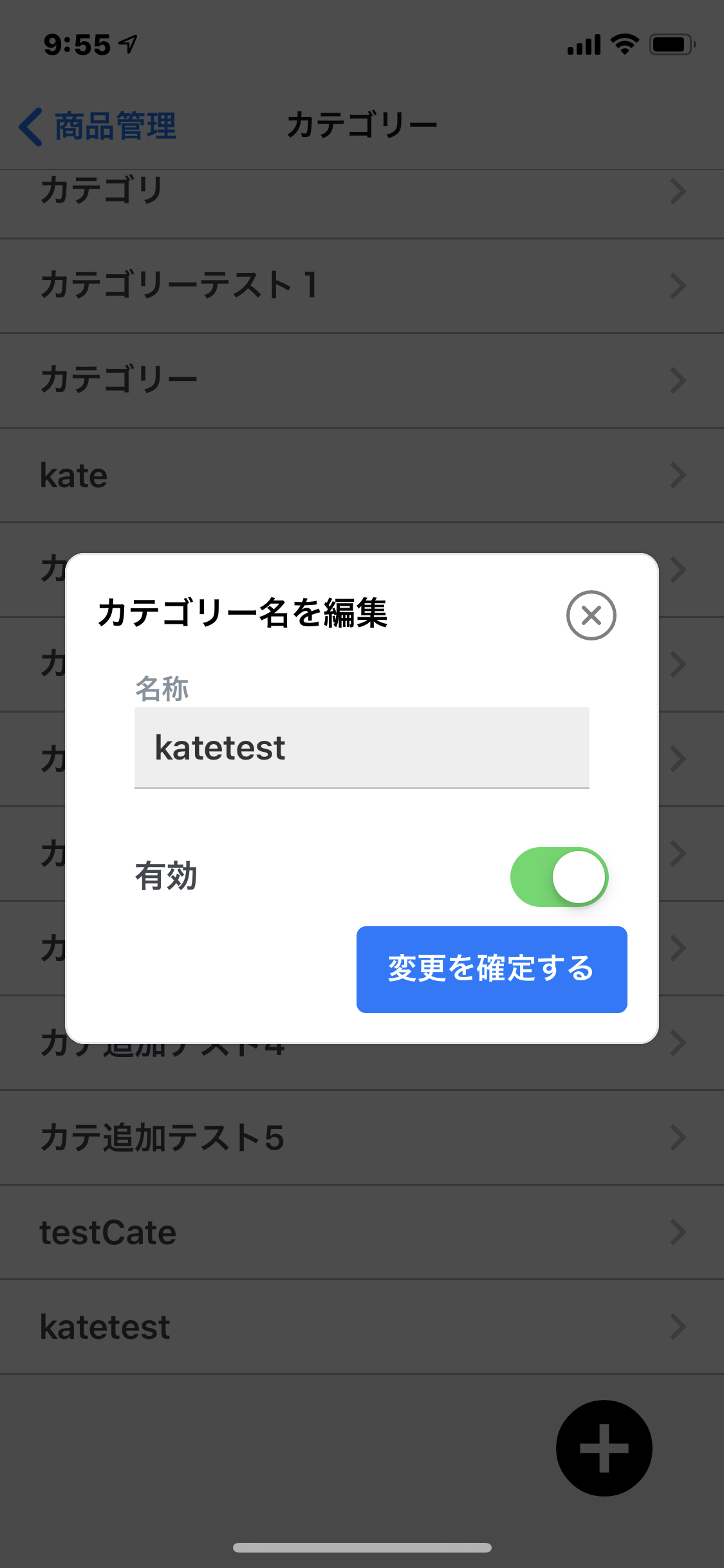
の画面にて、右下の『+ボタン』をタップし、必要な項目を入力して『追加する』ボタンをタップすると、カテゴリーが追加されます。
カテゴリーの編集
メニュー > 商品管理 > カテゴリー一覧
の画面にて、編集したいカテゴリーをタップし、必要な情報を入力して『変更を確定する』をタップすると、カテゴリーが編集されます。